Memberikan tampilan kecepatan Internet di Ubuntu dengan Indicator Netspeed


Assalamualaikum wr. wb
Dalam waktu ini saya akan membahas tentang aplikasi yang berguna di Ubuntu linux sebagai indikator atau petunjuk mengenai kecepatan akses internet. selain indikator kecepatan internet aplikasi ini juga mrmberikan petunjuk kecepatan upload dan sebagainya. Sedikit penjelasan mengenai Ubuntu Linux yaitu Ubuntu merupakan salah satu distro Linux dimana kita ketahui keuntungan utama dari linux yaitu open source atau gratis serta linux memberikan pelayanan yang enak jika dipakai untuk pengkodean begitu juga dengan Ubuntu. Ubuntu memiliki tampilan yang friendly menurut saya karena aturan aplikasi sudah jelas selain itu dalam pengoperasiannya tidak jauh beda dengan saingan utama linux yaitu windows. Ubuntu merupakan turunan dari Debian.

Aplikasi untuk mengetahui kecepatan koneksi jaringan di Ubuntu anda bisa menggunakan Indikator Netspeed Unity.
Aplikasi ini adalah AppIndicator Ubuntu yang menampilkan kecepatan internet, upload dan kecepatan download pada panel.
Anda dapat menginstal aplikasi Indicator Netspeed Unity di Ubuntu 15.04, Ubuntu 14.10, Ubuntu 14.04 dan turunannya yang mendukung AppIndicators. Untuk menginstal Indikator Netspeed Unity melalui PPA resmi, jalankan perintah berikut lewat terminal :
sudo apt-add-repository ppa:fixnix/netspeed
sudo apt-get update
sudo apt-get install indicator-netspeed-unity
Anda juga dapat menginstal Indicator Netspeed Unity melalui file .deb. Anda dapat men-download file .deb dari sini
Setelah terinstal, jalankan indikator dari Dash / menu.
Anda dapat mengubah pengaturan indikator. Anda dapat mengatur mode tampilan, posisi pada panel atau menggunakan ikon kustom. Untuk mengubah pengaturan, instal dconf Editor (abaikan jika sudah terinstal):
sudo apt-get install dconf-editor
Buka Dconf Editor and navigate to apps > indicators > netspeed-unity and change the settings.
Semoga Bermanfaat


Demikianlah cara menambahkan indikator atau panel petunjuk kecepatan internet di Ubuntu Linux. Semoga bermanfaat.

Kumpulan Tombol Kombinasi Keyboard Sehari-hari dengan CTRL


Assalamualaikum wr. Wb
Kombinasi tombol -- Memencet kombinasi tombol berarti melakukan sebuah kegiatan dengan memencet beberapa tombol di keyboard untuk melakukan atau memasukkan suatu perintah tertentu.
Dalam pembahasan kesempatan ini, saya akan memposting tentang kombinasi tombol di keyboard yang sangat berguna untuk memperlancar pekerjaan sehari-hari kita.

Memencet suatu kombinasi tombol sangat mempermudah pekerjaan karena hanya dengan keyboard tanpa memindahkan tangan ke mouse kita dapat melakukan perintah untuk mempercepat waktu pengerjaan apalagi saat melakukan pekerjaan dengan menggunakan keyboard seperti melakukan pengetikan, main game dengan keyboard dan sebagainya.

Untuk melakukan cara ini kita harus memanfaatkan sebuah tombol keyboard komputer atau laptop seperti tombol CTRL, ALT, SHIFT, Windows/ Start maupun menggunakan tombol Fn.

Kita dapat menggunakan cara ini pada saat apapun yang penting menggunakan keyboard komputer, baik itu saat melakukan pengeditan dokumen, browsing internet, membuka file di explorer dan masih banyak lagi.

Pada kesempatan yang berbahagia ini saya hanya membahas mengenai tombol keyboard CTRL + A sampai Z.

Untuk penggunaannya bisa dilihat berikut karena beberapa tombol keyboard tidak berfungsi jika bukan pada tempatnya seperti menggunakan kombinasi Ctrl + A pada file explorer atau lainnya berguna untuk memblok data sehingga didapat bahwa Crtl + A bukan hanya sekedar berguna untuk ms.Office melainkan umum digunakan untuk kombinasi tombol keyboard komputer atau laptop dan masih banyak lagi tombol keyboard untuk umum digunakan. Saya telah membagi mana yang dipakai untuk umum dan yang hanya digunakan untuk mengedit file office, sebagai berikut selengkapnya:

Umum
CTRL + A (All) : Memblok keseluruhan
CTRL + B (Bold) : Menebalkan teks
CTRL + D : Membuka menu dialog font
CTRL + E (Equator) : Rata Tengah Teks
CTRL + F (Find) : Membuka kotak pencarian atau find and replace
CTRL + G (Go To) : Membuka kotak pencarian atau find and replace
CTRL + H : Membuka menu find and replace (tab replace)
CTRL + I (Italic) : Membuat teks menjadi miring
CTRL + J (Justify) : Rata kanan dan kiri teks
CTRL + K : Membuka menu dialog Insert Hyperlink
CTRL + L (Left) : Rata kiri teks
CTRL + M : Menggeser garis baru/First Line atau Left Tab pada dokumen
CTRL + N (New): Membuat Baru
CTRL + O (Open) : Membuka menu dialog open
CTRL + P (Print) : Untuk mencetak 
CTRL + Q : Menghilangkan nomor urut
CTRL + R (Right) : Rata kanan teks
CTRL + S (Save) : Menyimpan
CTRL + T : Menggeser left tab mistar dokumen
CTRL + U (Underline) : Menggaris bawah teks
CTRL + V (Paste) : Menampilkan data yang telah di copy atau cut
CTRL + W : Menyimpang dan langsung menutup program ms. office
CTRL + X (Cut) : Untuk memindahkan data
CTRL + Y (Redo) : Mengulang kembali aktivitas yang dibatalkan
CTRL + Z (Undo) : Membatalkan aktivitas terakhir

Office
CTRL + 1 : Menerapkan jarak antar baris 1 spasi 
CTRL + 2 : Menerapkan jarak antar baris 2 spasi 
CTRL + 5 : Menerapkan jarak antar baris 1.5 spasi
CTRL + 0 : Menambahkan/menghilangkan jarak 1 spasi pada awal paragraph


CTRL + SHIFT + <  : Memperkecil ukuran huruf

CTRL + SHIFT + >  : Memperbesar ukuran huruf
CTRL + ]  : Memperbesar ukuran huruf 1 poin
CTRL + [  : Memperkecil ukuran huruf 1 poin
CTRL + SHIFT + D : Menambahkan garis bawah dobel. 

ALT + CTRL + D : Menambahkan endnote
CTRL + SHIFT + C  : Mengcopy / menduplikat format dari teks 
CTRL + ALT + S : Membagi (split) jendela dokumen menjadi dua bagian. Setelah mengetik 
CTRL+ALT+ S : klik pada posisi yang diinginkan.
SHIFT + F3 : mengubah efek-efek pada teks. Untuk kembali ke efek yang semula, cukup tekan lagi SHIFT+F3 sampai kembali ke semula
CTRL + SHIFT + W : Menambahkan garis bawah hanya pada teksnya saja, bukan pada spasi antar kata. Contoh: ini garis bawah
ALT + CTRL + F  : Menambahkan footnote
CTRL + Enter : Membuat halaman baru
Itulah pembahasan mengenai Kumpulan Tombol Kombinasi Keyboard Sehari-hari dengan CTRL , Semoga bermanfaat. Wassalam

Cara Mengecek SEO Blog

SEO Blog

Assalamualaikum wr. wb.
SEO Blog - Melakukan SEO atau Search Engine Optimalization sudah pasti kita tahu apa sih manfaat serta gunanya bagi blog kita? Tapi baiklah biar saya jelaskan, SEO yaitu melihat dari bahasa yang digunakan merupakan bahasa inggris kemudian diterjemahkan berarti Optimalisasi mesin pencari. Melihat dari artinya mungkin sudah dapat dipahami bahwa, SEO itu seperti apa? Dari terjemahan didapat pengertian bahwa SEO adalah melakukan optimalisasi atau mengoptimalkan mesin pencari dengan cara mengatur kata kunci atau keyword dengan tujuan untuk memposisikan blog atau website berada pada posisi pertama atau setidaknya berada dihalaman pertama pada saat mencari keyword yang ditargetkan.

[baca juga : Belajar SEO Sudah Bekerja]

Pada postingan ini saya akan membahas tentang Cara mengeecek SEO Blog. saya tidak membahas lagi mengenai bagaimana cara melakukan SEO karena kemarin sudah saya posting melalui link ini : http://wahyup22.blogspot.co.id/2016/05/belajar-seo-sudah-bekerja.html.

Apakah SEO blog saya sudah bekerja? Tentu ini yang menjadi pertanyaan kita para blogger. karena kita tentu ingin mendapat jawaban dari apa yang telah kita kerjakan untuk dapat memilih diantara dua pilihan yaitu memperbaiki jika masih belum bagus dan tentunya mempertahankannya kalau sudah puas dengan hasil SEO yang didapat.

Menuju inti pembahasan yaitu bagaimana sih mengecek SEO blog sudah bekerja? Untuk melakukan pengecekan atau pemeriksaan SEO Blog tentu memiliki cara tersendiri tergantung dari kita mana yang mau dipakai. Mengecek SEO Blog mempunyai beberapa cara yang bisa dipakai seperti:

  1. Mengecek langsung dengan membuka Search engine seperti google kemudian menulis di bilah search apa yang menjadi kata kunci yang kita pasang diblog atau website kita. cara ini banyak yang gunakan karena hasil yang didapat sudah pasti. Selain itu dapat kita ketahui bahwa kata kunci yang kita pakai sudah tepat. Tapi tentu cara ini juga mempunyai kekurangan yaitu cara ini tidak memiliki cara penyelesaian yang bagus bahkan tidak mempunyai sama sekali karena jika kata kunci yang kita pakai kurang bagus, cara yang kita lakukan yaitu memikirkan mana cara perbaikan yang dipakai untuk memperbaikinya kemudian mengedit namun belum tentu itu adalah cara yang tepat bagi kita para pemula belajar SEO Blog.
  2. Cara kedua ini merupakan cara bagus untuk kita coba menurut saya karena dengan cara ini kita memanfaatkan orang ketiga, maksudnya yaitu kita menggunakan situs atau website yang akan memeriksa SEO dalam kita apakah sudah bekerja.
Mengecek SEO blog sudah bekerja dapat dilakukan dengan kedua cara diatas, berikut keuntungan dan kekurangan menggunakan pihak ketiga dalam mengecek SEO Blog:
1. Keuntungan 
  1. Sistem koding dalam SEO kita sudah jelas bagus.
  2. Kata kunci yang kita pakai sudah tepat.
  3. Mempunyai cara perbaikan jika mengalami masalah.
  4. Mempunyai data yang lengkap serta akurat.

2. Kekurangan
Selain membahas keuntungan, seperti biasa dalam blog WahyuP22 saya juga biasanya mengikutkan kekurangannya untuk menjadi bahan pertimbangan. Berikut kekurangannya:
  1. Ini dikerjakan dengan sistem jadi meskipun SEO anda sudah benar belum tentu blog atau website anda berada pada posisi pertama atau bahkan berada pada halaman pertama target kata kunci. Karena bisa jadi banyak blog yang memiliki struktur seo yang sama dengan yang anda pakai.
Bagaimana cara mengecek SEO blog menggunakan cara kedua? 
Pertama perkenalkan dulu pihak ketiga yang akan kita pakai yaitu chkme free seo tools:


Untuk menggunakannya silahkan ikuti langkah-langkahnya sebagai berikut:
  1. Silahkan buka websitenya. http://chkme.com/page-seo-tools
  2. Masukkan link blog atau website anda kolom check

     3. Klik Check
     4. Lihatlah hasilnya


Bersyukur karena sudah melewati batas tengah he-he

     5. Jika memiliki masalah silahkan ikuti petunjuknya untuk memperbaikinya.

Mari kita gunakan sesuatu yang mempermudah usaha kita dalam berusaha seperti halnya adanya pihak ketiga ini untuk datang membantu kita dalam hal menyelesaikan masalah kita dengan SEO blog. 

Demikianlah postingan atau artikel pada kesempatan ini tentang Cara Mengecek SEO Blog. Semoga berrmanfaat, jangan lupa komment untuk memberi saya pelajaran untuk dapat membuat blog WahyuP22 dapat menjadi blog yang berguna serta bermanfaat.
Wassalam

Cara Mendaftar atau Membuat akun Webmaster Tools atau Search Console Google


Webmaster Tool merupakan sarana yang disediakan Google bagi pemilik situs atau blog yang berguna sebagai pengatur dalam search engine google sehingga webmaster tool bisa dikatakan sebagai salah satu SEO ( search engine optimation ) untuk meningkatkan jumlah tayangan website atau blog kita. Selain sebagai SEO google agar bisa muncul di search engine. Webmaster Tools juga memiliki banyak kelebihan lain yang sangat berguna seperti analisis setiap tayangan situs, halaman, keinginan pengunjung dan masih banyak lagi, agar situs bisa memiliki banyak pengunjung atau penghasilan meningkat.

Berikut langkah-langkah untuk mendaftarkan website atau blog untuk pengoptimalan SEO dengan memanfaatkan Webmaster Tools atau Search Console:


1.  Silahkan buka terlebih dahulu situs webmaster tools atau search console dengan klik link ini
https://www.google.com/webmasters/#?modal_active=none


2.   Setelah muncul tampilan seperti diatas, silahkan klik SIGN IN di sudut kanan atas atau klik SEARCH CONSOLE pada bagian yang berwarna hijau atau klik ini https://www.google.com/webmasters/tools/home?hl=en.

Sign in menggunakan menggunakan akun google anda. jika belum memiliki akun google silahkan klik link ini untuk mendaftar: https://accounts.google.com/signup?hl=in


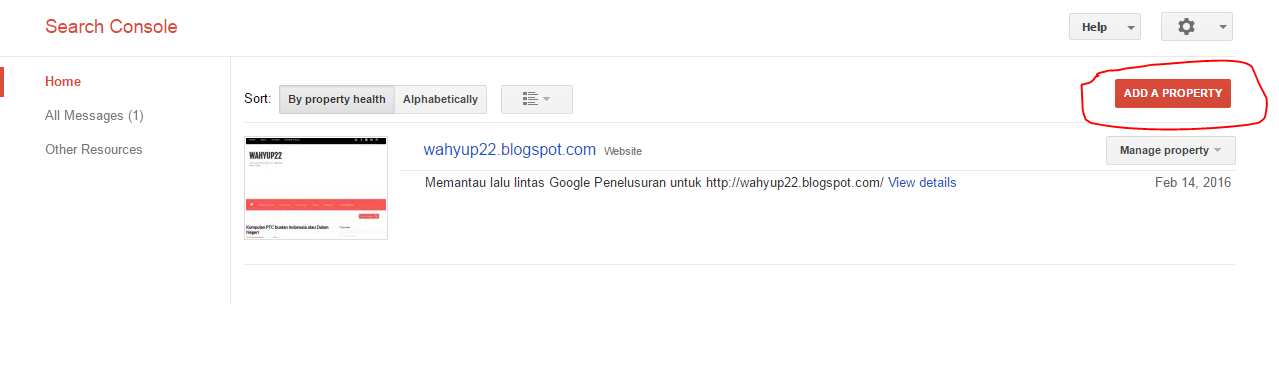
3.   Setelah mengklik Link https://www.google.com/webmasters/tools/home?hl=en maka terbuka halaman baru seperti gambar berikut. Kemudian klik ADD A PROPERTY.
4.   Kemudian masukkan website atau blog anda yang ingin teman-teman daftarkan di kolom yang disediakan. setelah diisi kemudian klik Continue.
5.   Setelah klik Continue anda akan mendapat email dari Webmaster Tools atau Google Search Console Team yang berarti teman-teman telah berhasil mendaftar webmaster tools.


Disisi lain email balasan pada lanjutan pendaftaran muncul halaman Verifikasi dengan terdapat lima jenis metode verifikasi. Silahkan pilih sesuai keinginan teman-teman (dibawah gambar penjelasan masing-masing metode).
jika teman belum mau melakukan verifikasi silahkan klik Not Now.


 Berikut keterangan metode verifikasi:

  • Cara pertama adalah HTML file upload. Ini bisa dilakukan melalui cpanel, bagi yang blognya menggunakan hosting sendiri. Saya biasanya melakukan cara yang ini karena lebih simpel dan sekali saja dilakukan.
  • Cara kedua adalah HTML tag, cara ini bisa langsung dilakukan di editor wp-admin. Cuma kalau ganti themes harus dilakukan lagi. Cara ini juga dapat dilakukan bagi yang menggunakan blog gratis semacam blogspot.
  • Cara ketiga yaitu Domain name provider. cara ini menggunakan akun yang terdaftar pada situs tertentu untuk digunakan verifikasi.
  • Cara kelima Google Anaytics. cara ini menggunakan kode yang disediakan google analytics pada setiap akun yang akan ditempel pada blog atau situs.
  • Kelima Google Tag Manager. untuk cara ini , anda harus menggunakan cuplikan penampungAnda harus memiliki "mengelola" izin untuk wadah Tag Manager. Google ID kontainer Tag Manager digunakan hanya untuk memverifikasi kepemilikan situs. Tidak ada data Google Pengelola Tag akan diakses.

7.  Dalam kesempatan ini saya mengambil contoh HTML file upload. karena lebih mudah. Dengan pilih HTML file upload, kemudian langsung muncul prosesnya


  1. download html yang disediakn.
  2. upload file yang sudah didownload
  3. konfirmasi dengan mengunjungi link yang disediakan
  4. kemudian klik captcha
  5. klik VERIFY.
8. Akan muncul dashboard webmaster tools yang berarti teman-teman sudah selesai membuat atau mendaftarkan website atau blog anda.

Setelah memiliki akun webmaster tools berarti tujuan pembuatan halaman ini semoga bisa terpenuhi yaitu untuk memberikan penjelasan tentang Cara Mendaftar atau Membuat akun Webmaster Tools atau search console Google lengkap silahkan manfaatkan kelebihannya. Semoga bermanfaat

Wassalam.